
一个 8 岁小孩,用 AI 做出了自己的「操作系统」雏形。 这件事听起来像玩笑,但它正在变成 AI 编程的新现实:不会写代码的人,也开始生产软件了。 小孩哥名叫扑满,来自温州。他从三四岁起就想做一个属于自己的操作系统,他把自己想象中的界面、图标、菜单,一笔一笔画在纸上。后来他问过老师,真的做一个操作系统要多久?老师说:可能需要很多人、很多年,甚至几十年。 扑满自己也知道这件事有多难。他说:「真正一个操作系统做出来的话,我可能胡子都要白了。」 但借助秒哒,扑满很快就实现了这个想法。
一个 8 岁小孩,用 AI 做出了自己的「操作系统」雏形。 这件事听起来像玩笑,但它正在变成 AI 编程的新现实:不会写代码的人,也开始生产软件了。 小孩哥名叫扑满,来自温州。他从三四岁起就想做一个属于自己的操作系统,他把自己想象中的界面、图标、菜单,一笔一笔画在纸上。后来他问过老师,真的做一个操作系统要多久?老师说:可能需要很多人、很多年,甚至几十年。 扑满自己也知道这件事有多难。他说:「真正一个操作系统做出来的话,我可能胡子都要白了。」 但借助秒哒,扑满很快就实现了这个想法。
很多快消企业选TPM系统时一味追求低价,结果用了一两年就变得鸡肋。当初省下的那点钱,早已被成倍的管理成本吞噬。 “低价优先”的决策逻辑,往往带来以下后果——这不是某个交付模式的固有缺陷,而是任何忽视长期价值的选型都可能踩中的坑。 部分低价系统在数据集成能力上投入不足,与ERP、A、MDM等系统割裂,导致财务核销仍需大量手工Excel操作,隐成本不断累积。 风险二:难以支撑企业发展 系统架构僵化,后期升级乏力。当企业从“管好钱”迈向“花对钱”、需要引入AI分析或全渠道管理时,供应商无法响应

车载系统故障导致空调自动模式无法解除时,可先从基础操作与部件检查入手,逐步排查问题根源。首先应确认是否存在误操作,比如是否误触了控制面板上的锁定功能或模式切换按键,部分车型的自动模式可能需长按特定按键才能退出;若操作无误,可检查空调滤芯是否因长期未更换而堵塞,脏污的滤芯会影响系统对车内环境的感知,干扰自动模式的逻辑判断。若基础检查未解决问题,部分车型的物理按键可能因长期使用出现磨损;同时,温度传感器、压力传感器等核心部件若出现数据偏差,也会导致自动模式持续运行
和去年一样,在正式的 Google I/O 开发者大会之前,谷歌为 Android 单开了一次小型发布会。 本次 Android Show 上,谷歌几乎是一股脑将未来一年有关 Android 和整个 AI 产品生态的「宏愿」抖了出来。 除了作为基底的 Android 17 之外,我们这次还迎来了一些意料之外的平台更新和几款硬件产品的发布。 重点在于: 虽然产品不多、距离 Android 17 广泛推送还有一段时间,但我们已经足以看到谷歌未来五年甚至十年,对于人工智能生态的计划了。 更要命的是
河南科技大学附属医院(以下简称河科大一附院)基于银河麒麟高级服务器操作系统打造的全栈信创应用体系,已完成HIS、EMR、数据中心等5大类86个应用的信创改造,51个核心业务系统稳定运行超18个月"零重大故障",成为大型三甲医院核心业务系统全栈信息技术应用创新标杆。该实践在2026数字中国创新大赛·信创赛道总决赛中荣获二等奖,创下历届大赛领域战绩。 硬核实践:高并发场景下的信创"真替真用" 河科大一附院开放床位4566张,日均门诊量约6000—8000人次
据消息,推出的KTOS(智能企业AGI操作系统)以其在自有工厂及多家合作企业中的成功实践,为企业提供了一条低成本、率、可的数智化转型路径,让数智化的价值切实落地。 在自有的大型数智化产线上,KTOS实现了“无厂长、无车间主任、无班组长”的全数智化运营。通过该系统,工厂能够以“一人一版,一衣一款,一件”的模式进行大规模个化智能定制,从客户下单到产品交付仅需7个工作日,并实现了零成品库存。 除了自有工厂,KTOS的价值在多个行业的合作企业中得到验证: 1. 在服装产业
河南科技大学附属医院(以下简称河科大一附院)基于银河麒麟高级服务器操作系统打造的全栈信创应用体系,已完成HIS、EMR、数据中心等5大类86个应用的信创改造,51个核心业务系统稳定运行超18个月"零重大故障",成为大型三甲医院核心业务系统全栈信息技术应用创新标杆。该实践在2026数字中国创新大赛·信创赛道总决赛中荣获二等奖,创下历届大赛领域战绩。 硬核实践:高并发场景下的信创"真替真用" 河科大一附院开放床位4566张,日均门诊量约6000—8000人次
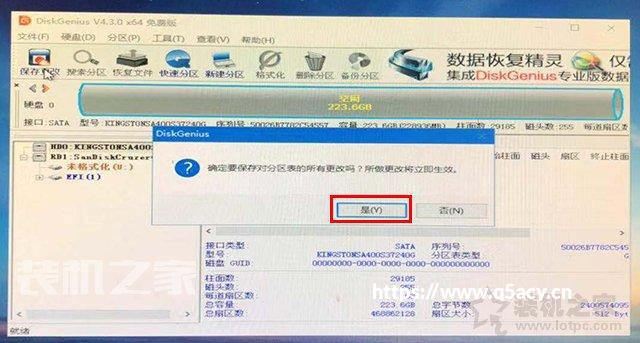
如今新购买的不管是台式电脑还是笔记本多数默认已经安装Win8系统,对于很多朋友来说,其实Win7都还没有完全上手,毕竟Win7才流行不久。那么对于还想使用Win7的朋友该怎么办呢?的解决办法是安装双系统了,也就是在电脑中同时安装Win7与Win8操作系统,可能很多菜鸟朋友来说,安装系统太难了,不会怎么办?下面告诉大家一种非常简单的系统安装方法,在Win8系统下安装Win7就像在电脑中安装软件一样,相信每个菜鸟都可以学会 Win8下怎么安装Win7双系统 。 之前安装系统对于很多童鞋来说

在Windows 10操作系统中,命令提示符(cmd)是一个强大的工具,它允许用户通过输入命令来执行各种系统级操作。然而,对于新手用户来说,找到cmd的位置可能会有些困惑。下面,我们就来分点详细介绍如何在Windows 10中找到并打开命令提示符。 1. **点击开始按钮**:首先,点击屏幕左下角的Windows开始按钮。 2. **输入cmd**:在开始的搜索框中输入“cmd”或“命令提示符”。 3. **选择命令提示符**:随着你的输入,搜索结果中会出现“命令提示符”或“cmd”的快捷方式

本文章内容仅个人观点,实际体验可能因设备型号、系统版本和使用习惯不同存在差异。 。我自己也实打实体验了整整30天,今天就跟大家聊聊最真实的感受,不吹不黑,只说真话。 先跟大家交个底,我之前一直用Windows电脑,日常就是办公、浏览网页、处理文档,偶尔看视频,属于最普通的大众用户。这次专门换了搭载鸿蒙系统 的华为笔记本 ,用了一个月,优缺点都摸得透透的。 一、刚上手就被:流畅度真的超出预期 说实话,一开始我对新系统没抱太大期望,毕竟Windows用了这么多年,习惯了也怕麻烦。但开机的那一刻